Domain spa-party.de kaufen?
Wir ziehen mit dem Projekt
spa-party.de um.
Sind Sie am Kauf der Domain
spa-party.de interessiert?
domain@kv-gmbh.de · 0541-91531010
Domain spa-party.de kaufen?
Macht das Touchpad Geräusche?
Ja, das Touchpad kann Geräusche machen, insbesondere wenn es stark gedrückt oder berührt wird. Dies kann ein Klicken oder Klacken verursachen. Die Lautstärke und Art der Geräusche können jedoch je nach Gerät variieren. **
Wie Rechtsklick mit Touchpad?
Um mit einem Touchpad einen Rechtsklick durchzuführen, gibt es verschiedene Möglichkeiten, je nachdem welches Betriebssystem du verwendest. Bei den meisten modernen Touchpads kannst du einen Rechtsklick durchführen, indem du mit zwei Fingern gleichzeitig auf das Touchpad tippst oder klickst. Alternativ kannst du auch die untere rechte Ecke des Touchpads leicht antippen, um einen Rechtsklick auszulösen. Falls diese Methoden nicht funktionieren, kannst du auch die Einstellungen deines Touchpads überprüfen, um zu sehen, ob es spezielle Optionen für die Rechtsklick-Funktion gibt. Wenn du immer noch Schwierigkeiten hast, könntest du auch eine externe Maus anschließen, um einen Rechtsklick durchzuführen. **


Ähnliche Suchbegriffe für Touchpad
Top-Angebote
Produkte zum Begriff Touchpad:
-
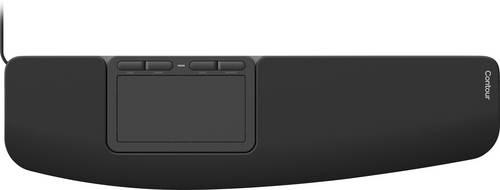
Contour Touch Ergonomic Touchpad Wired - Touchpad ()Touchpad mit ergonomischer, vollformatiger kapazitiver Glasoberfläche, Multi-Touch-Gesten, vier Tasten und kabelgebundener USB-C-Verbindung. Konzipiert, um Schulterbelastung zu verringern und die Navigation zu zentrieren, ermöglicht Contour Touch Ergonomic Touchpad Wired das Zeigen, Klicken und Scrollen, ohne zur Seite greifen zu müssen, während die Shortcut-Tasten gängige Aktionen vereinfachen. Verbindung: Kabelgebundene USB-C-Schnittstelle Oberfläche: Kapazitives Glas mit Unterstützung für Mehrfinger-Gesten Tasten: Vier programmierbare Tasten Handgelenkauflage: Vollformatige Handgelenkstütze für zusätzlichen Komfort Kompatibilität: Erfordert Windows Im Lieferumfang: USB-C-auf-USB-A-Adapter Ergonomisches Design und programmierbare Bedienelemente bieten eine komfortable, schmerzlindernde Lösung für lange Arbeitssitzungen.109,67 €*Versand: 5,99 €Sichere Weiterleitung zum Anbieter

-
Ist das Touchpad deaktiviert?
Um diese Frage zu beantworten, müsste ich wissen, welches Gerät du verwendest. In den meisten Fällen kann das Touchpad über die Einstellungen deaktiviert oder aktiviert werden. Du kannst auch versuchen, die Funktionstaste (Fn) zusammen mit einer der Funktionstasten (F1-F12) zu drücken, um das Touchpad ein- oder auszuschalten. **
-
Ist das Touchpad verschwunden?
Nein, das Touchpad ist nicht verschwunden. Es ist nach wie vor ein Standardmerkmal auf den meisten Laptops und wird auch weiterhin in neuen Modellen integriert. Es kann jedoch sein, dass einige Hersteller alternative Eingabemethoden wie Touchscreens oder Trackpoints anbieten. **
-
Was sind die beliebtesten Spa-Behandlungen zur Entspannung und Erholung?
Die beliebtesten Spa-Behandlungen zur Entspannung und Erholung sind Massagen, Gesichtsbehandlungen und Aromatherapie. Massagen helfen dabei, Verspannungen zu lösen und den Körper zu entspannen. Gesichtsbehandlungen und Aromatherapie fördern die Regeneration der Haut und sorgen für ein Gefühl der Ruhe und Ausgeglichenheit. **
-
Funktionieren Maus und Touchpad nicht?
Es gibt verschiedene Gründe, warum Maus und Touchpad nicht funktionieren könnten. Es könnte ein Treiberproblem vorliegen, das durch das Aktualisieren oder Neuinstallieren der Treiber behoben werden kann. Es könnte auch ein Hardwareproblem sein, wie zum Beispiel ein defektes Kabel oder eine beschädigte Verbindung, das möglicherweise repariert oder ausgetauscht werden muss. Es ist auch möglich, dass die Maus oder das Touchpad deaktiviert wurde und in den Einstellungen wieder aktiviert werden muss. **
Wie kann ich Touchpad aktivieren?
Um das Touchpad auf deinem Laptop zu aktivieren, musst du zuerst sicherstellen, dass es nicht aus Versehen deaktiviert wurde. Dies kannst du über die Tastenkombination Fn + F7 oder eine ähnliche Kombination versuchen. Falls das nicht funktioniert, gehe in die Systemeinstellungen deines Laptops und suche nach den Touchpad-Einstellungen. Dort kannst du das Touchpad aktivieren und auch weitere Einstellungen vornehmen. Wenn du immer noch Probleme hast, könnte es sein, dass der Treiber für das Touchpad nicht korrekt installiert ist. In diesem Fall solltest du die neueste Treiberversion von der Herstellerwebsite herunterladen und installieren. **
Wie benutzt man ein Touchpad?
Ein Touchpad wird in der Regel verwendet, um den Mauszeiger auf dem Bildschirm zu steuern. Man bewegt den Finger über das Touchpad, um den Cursor zu bewegen. Durch Antippen des Touchpads mit einem oder mehreren Fingern kann man verschiedene Aktionen wie Klicken, Doppelklicken oder Scrollen ausführen. Man kann auch Multitouch-Gesten verwenden, um Funktionen wie Zoomen oder Drehen zu aktivieren. Es ist wichtig, die Einstellungen des Touchpads anzupassen, um die Empfindlichkeit und andere Funktionen nach den eigenen Vorlieben anzupassen. **
Top-Angebote
Produkte zum Begriff Touchpad:
-
CIEN BEAUTY Maniküre- & Pediküre-SetVielseitige Saphiraufsätze für jeden Bedarf Die sieben Aufsätze bestehen aus Saphir und Filz und decken ein breites Spektrum ab: Saphirkegel zum Entfernen trockener Haut, zwei Saphirscheiben grob/fein zum Nagelfeilen, ein Saphir-Hornhautschleifer für dickere Schwielen, ein Flammenfräser bei eingewachsenen Nägeln, ein Zylinderfräser zum Glätten sowie ein Filzkegel zum Polieren und Säubern. Diese Kombination erlaubt eine individualisierte Pflege, bei der jeweils das passende Werkzeug schnell gewechselt werden kann. Stufenlose Geschwindigkeit für kontrolliertes Arbeiten Die Möglichkeit, die Drehzahl stufenlos zwischen 2000 und 4600 U/min zu regulieren, ermöglicht abgestimmtes Arbeiten: geringere Drehzahlen für empfindliche Nagelstrukturen und feinere Bearbeitung, höhere Drehzahlen für effizientes Entfernen von Hornhaut oder rasches Formen. Diese Bandbreite unterstützt präzises Vorgehen und reduziert das Risiko von Überhitzung oder Beschädigung bei unsachgemäßer Anwendung. LED-Farbanzeige und Laufrichtungswahl für sichere Handhabung Der Schalter mit LED-Farbanzeige liefert eine direkte Rückmeldung zur Laufrichtung: Rot steht für Rechtslauf, Grün für Linkslauf. Das vereinfacht das Wechseln der Richtung beim Feilen und vermindert Bedienfehler. Durch diese visuelle Unterstützung behalten Anwender auch bei komplexeren Anwendungen die Kontrolle und arbeiten sicherer und effizienter. Praktischer Lieferumfang und benutzerfreundliche Ausstattung Im Lieferumfang enthalten sind das Maniküre- & Pediküregerät, sieben Aufsätze sowie die Gebrauchsanweisung. Die ergonomische Form des Handstücks sorgt für angenehme Handhabung, das Spiralkabel erhöht die Reichweite am Arbeitsplatz, und der Netzadapter mit universeller Spannungsanpassung macht das Gerät weltweit einsetzbar. Die Aufbewahrungstasche bietet eine ordentliche Lösung zur Aufbewahrung und zum Transport. Produktmerkmale Merkmal Beschreibung Drehzahl 2000 - 4600 U/min stufenlos regelbar Betriebsart Netzbetrieb Lieferumfang 1x Gerät, 1x Saphir-Kegel, 1x Saphirscheibe fein, 1x Saphirscheibe grob, 1x Saphir-Schwielenschleifer, 1x Flammenschneider, 1x Zylinderschneider, 1x Filzkegel, Gebrauchsanweisung FAQ Welche Aufsätze sind für Hornhaut geeignet? Für dickere Hornhaut eignet sich der Saphir-Hornhautschleifer; bei großflächiger Hornhaut kann die Anwendung mit dem Flammenschneider unterstützt werden. Vor Gebrauch die Gebrauchsanweisung beachten und mit niedriger Drehzahl beginnen. Kann das Gerät bei empfindlicher Nagelhaut verwendet werden? Ja, durch die stufenlose Drehzahlregelung lässt sich eine niedrige, schonende Drehzahl wählen. Einen passenden feinen Aufsatz verwenden und mit leichtem Druck arbeiten, um Irritationen zu vermeiden. Ist das Gerät für den professionellen Einsatz geeignet? Das Set ist für anspruchsvolle Heim- und Hobbyanwendungen entwickelt worden; bei intensivem oder sehr häufigem professionellem Einsatz empfiehlt sich die Prüfung auf gewerbliche Anf19,99 €*Versand: 5,95 €Sichere Weiterleitung zum Anbieter
-
CIEN BEAUTY Akku-Maniküre-Pediküre-SetFür gepflegte Hände und Füße Ergonomische Form Mit 10 hochwertigen Aufsätzen aus Saphir und Filz: 1 Saphirkegel zum Entfernen von trockener Haut 2 Saphirscheiben grob/fein zum Nagelfeilen 1 Saphir-Hornhautschleifer zum schnellen Entfernen von dicker Hornhaut 1 Flammenfräser zum Lösen eingewachsener Nägel 1 Walzenfräser zum Polieren und Glätten der Nageloberfläche 1 Filzkegel zum Glätten; Polieren und Säubern der Nageloberfläche 1 Kugelfräser zum sanften Entfernen von Hühneraugen 1 Nadelfräser zum Freilegen eingewachsener Nägel und zum Abfräsen abgestorbener Nagelteile 1 kristalliner Hornhautschleifer zum schnellen Entfernen dicker Schwielen oder ausgeprägter Hornhaut an Fußsohle und Ferse Knopf mit LED-Farbanzeige: Rechtslauf Blau, Linkslauf Rot Helles LED-Licht für präzises Arbeiten In praktischer Aufbewahrungstasche Produktmerkmale tabletd Art: Akku-Maniküre-Pediküre-Set Betriebsart: Kabelloser Betrieb mit 3 Geschwindigkeitsstufen Lieferumfang: Inkl. Gebrauchsanweisung, Staubschutzhülle und USB-Kabel Typ A auf Typ C, 10 Aufsätzen aus Saphir und Filz, Lithium-Ionen-Akku: 3,7 V, 1500 mAh24,99 €*Versand: 5,95 €Sichere Weiterleitung zum Anbieter
-
Contour Touch Ergonomic Touchpad Wired - Touchpad ()Touchpad mit ergonomischer, vollformatiger kapazitiver Glasoberfläche, Multi-Touch-Gesten, vier Tasten und kabelgebundener USB-C-Verbindung. Konzipiert, um Schulterbelastung zu verringern und die Navigation zu zentrieren, ermöglicht Contour Touch Ergonomic Touchpad Wired das Zeigen, Klicken und Scrollen, ohne zur Seite greifen zu müssen, während die Shortcut-Tasten gängige Aktionen vereinfachen. Verbindung: Kabelgebundene USB-C-Schnittstelle Oberfläche: Kapazitives Glas mit Unterstützung für Mehrfinger-Gesten Tasten: Vier programmierbare Tasten Handgelenkauflage: Vollformatige Handgelenkstütze für zusätzlichen Komfort Kompatibilität: Erfordert Windows Im Lieferumfang: USB-C-auf-USB-A-Adapter Ergonomisches Design und programmierbare Bedienelemente bieten eine komfortable, schmerzlindernde Lösung für lange Arbeitssitzungen.109,67 €*Versand: 5,99 €Sichere Weiterleitung zum Anbieter
-
Macht das Touchpad Geräusche?
Ja, das Touchpad kann Geräusche machen, insbesondere wenn es stark gedrückt oder berührt wird. Dies kann ein Klicken oder Klacken verursachen. Die Lautstärke und Art der Geräusche können jedoch je nach Gerät variieren. **
-
Wie Rechtsklick mit Touchpad?
Um mit einem Touchpad einen Rechtsklick durchzuführen, gibt es verschiedene Möglichkeiten, je nachdem welches Betriebssystem du verwendest. Bei den meisten modernen Touchpads kannst du einen Rechtsklick durchführen, indem du mit zwei Fingern gleichzeitig auf das Touchpad tippst oder klickst. Alternativ kannst du auch die untere rechte Ecke des Touchpads leicht antippen, um einen Rechtsklick auszulösen. Falls diese Methoden nicht funktionieren, kannst du auch die Einstellungen deines Touchpads überprüfen, um zu sehen, ob es spezielle Optionen für die Rechtsklick-Funktion gibt. Wenn du immer noch Schwierigkeiten hast, könntest du auch eine externe Maus anschließen, um einen Rechtsklick durchzuführen. **
-
Ist das Touchpad deaktiviert?
Um diese Frage zu beantworten, müsste ich wissen, welches Gerät du verwendest. In den meisten Fällen kann das Touchpad über die Einstellungen deaktiviert oder aktiviert werden. Du kannst auch versuchen, die Funktionstaste (Fn) zusammen mit einer der Funktionstasten (F1-F12) zu drücken, um das Touchpad ein- oder auszuschalten. **
-
Ist das Touchpad verschwunden?
Nein, das Touchpad ist nicht verschwunden. Es ist nach wie vor ein Standardmerkmal auf den meisten Laptops und wird auch weiterhin in neuen Modellen integriert. Es kann jedoch sein, dass einige Hersteller alternative Eingabemethoden wie Touchscreens oder Trackpoints anbieten. **
Ähnliche Suchbegriffe für Touchpad
-
Contour Touch Ergonomic Touchpad wired Touchpad Kabelgebunden Schwarz 4 TastenFür alle, die unter Schulterbeschwerden leiden, bringt Contour Touch die Navigation zurück zur Körpermitte. Sie steuern, klicken und scrollen ganz ohne seitliches Greifen. Die glatte Glasoberfläche erlaubt präzises Tippen und Klicken überall auf dem Pad, während Shortcut-Tasten für maximale Kontrolle sorgen.108,70 €*Versand: 5,95 €Sichere Weiterleitung zum Anbieter
-
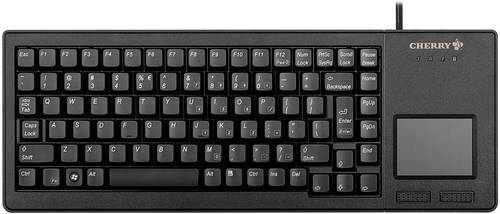
Cherry XS Touchpad Keyboard USB Tastatur Deutsch, QWERTZ Schwarz Integriertes TouchpadKlein, flach und extrem robust Die Tastatur "XS Touchpad Keyboard" (G84-5500) vereint komfortable Maussteuerung und kompakte Abmessungen. Durch das große Touchpad mit zwei Maustasten kann der Mauszeiger einfach und präzise gesteuert werden. Entscheidende Vorteile: - Hochwertiges Touchpad mit zwei Maustasten zur komfortablen Steuerung des Mauszeigers - Hohe Zuverlässigkeit und präzises Tastgefühl durch Einzeltasten mit Gold Crosspoint Kontakten (CherryML-Technologie) - Ideal für den Dauereinsatz durch die hohe Lebensdauer von über 20 Millionen Betätigungen je Einzeltaste - Kompakte Abmessungen und sehr niedrige Gesamtbauhöhe, ideal bei beengten Platzverhältnissen und für 19"-Applikationen - Einheitliche Abmessungen und Einbaumaße der kompletten XS-Produkt-Familie - Plug & Play - Verwendbar mit Standard-Treibern des Betriebssystems - Unterstützt Code Set 3 und UnifiedPOS - Befestigungsoption für den festen Einbau - Abnehmbare Aufstellfüße für die individuelle Einstellung der Tastatur-Neigung - Frei programmierbare Tasten für mehr Zeitersparnis164,92 €*Versand: 0,00 €Sichere Weiterleitung zum Anbieter
-
Was sind die beliebtesten Spa-Behandlungen zur Entspannung und Erholung?
Die beliebtesten Spa-Behandlungen zur Entspannung und Erholung sind Massagen, Gesichtsbehandlungen und Aromatherapie. Massagen helfen dabei, Verspannungen zu lösen und den Körper zu entspannen. Gesichtsbehandlungen und Aromatherapie fördern die Regeneration der Haut und sorgen für ein Gefühl der Ruhe und Ausgeglichenheit. **
-
Funktionieren Maus und Touchpad nicht?
Es gibt verschiedene Gründe, warum Maus und Touchpad nicht funktionieren könnten. Es könnte ein Treiberproblem vorliegen, das durch das Aktualisieren oder Neuinstallieren der Treiber behoben werden kann. Es könnte auch ein Hardwareproblem sein, wie zum Beispiel ein defektes Kabel oder eine beschädigte Verbindung, das möglicherweise repariert oder ausgetauscht werden muss. Es ist auch möglich, dass die Maus oder das Touchpad deaktiviert wurde und in den Einstellungen wieder aktiviert werden muss. **
-
Wie kann ich Touchpad aktivieren?
Um das Touchpad auf deinem Laptop zu aktivieren, musst du zuerst sicherstellen, dass es nicht aus Versehen deaktiviert wurde. Dies kannst du über die Tastenkombination Fn + F7 oder eine ähnliche Kombination versuchen. Falls das nicht funktioniert, gehe in die Systemeinstellungen deines Laptops und suche nach den Touchpad-Einstellungen. Dort kannst du das Touchpad aktivieren und auch weitere Einstellungen vornehmen. Wenn du immer noch Probleme hast, könnte es sein, dass der Treiber für das Touchpad nicht korrekt installiert ist. In diesem Fall solltest du die neueste Treiberversion von der Herstellerwebsite herunterladen und installieren. **
-
Wie benutzt man ein Touchpad?
Ein Touchpad wird in der Regel verwendet, um den Mauszeiger auf dem Bildschirm zu steuern. Man bewegt den Finger über das Touchpad, um den Cursor zu bewegen. Durch Antippen des Touchpads mit einem oder mehreren Fingern kann man verschiedene Aktionen wie Klicken, Doppelklicken oder Scrollen ausführen. Man kann auch Multitouch-Gesten verwenden, um Funktionen wie Zoomen oder Drehen zu aktivieren. Es ist wichtig, die Einstellungen des Touchpads anzupassen, um die Empfindlichkeit und andere Funktionen nach den eigenen Vorlieben anzupassen. **
* Alle Preise verstehen sich inklusive der gesetzlichen Mehrwertsteuer und ggf. zuzüglich Versandkosten. Die Angebotsinformationen basieren auf den Angaben des jeweiligen Shops und werden über automatisierte Prozesse aktualisiert. Eine Aktualisierung in Echtzeit findet nicht statt, so dass es im Einzelfall zu Abweichungen kommen kann. ** Hinweis: Teile dieses Inhalts wurden von KI erstellt.